
티스토리 뷰
목차
MS 워드로 문서 작업을 하다 보면 "아, 이 기능 단축키가 뭐였지?" 하고 검색창을 뒤적거린 경험, 다들 한 번쯤 있으실 거예요. 인터넷에 돌아다니는 단축키 모음집을 다운받아 봐도 내가 자주 쓰는 특정 명령어가 빠져있거나, 내가 직접 변경한 커스텀 단축키는 반영되지 않아 답답했던 적 많으셨죠? 솔직히 말씀드리면, 저도 매번 단축키 찾느라 작업 흐름이 끊겨서 정말 번거로웠거든요! 😅
하지만 워드 자체에 내장된 VBA(Visual Basic for Applications) 매크로 기능을 사용하면, 내 컴퓨터에 설정된 '모든 단축키 목록'을 새 문서로 단 5초 만에 뽑아낼 수 있다는 사실! 알고 계셨나요?
오늘은 개발 지식이 전혀 없는 초보자분들도 아주 쉽게 따라 할 수 있는 MS 워드 단축키 자동 추출법을 차근차근 정리해 드릴게요. 😊
왜 인터넷 검색 대신 '직접 추출' 해야 할까요? 🤔
시중에 유포되어 있는 워드 단축키 표는 기본 설정(Default) 기준인 경우가 대부분입니다. 하지만 오피스 버전에 따라(Word 2016, 2019, 365 등) 기본 단축키가 조금씩 달라지기도 하고, 결정적으로 내가 임의로 지정한 사용자 정의 단축키는 인터넷 검색으로 절대 찾을 수 없기 때문이죠.
워드 내부 명령어인 `ListCommands`를 실행하면, 현재 내 워드 환경에 적용된 정확한 키 조합과 명령 이름을 100% 정확하게 리스트업하여 표 형태로 자동 출력해 줍니다.
`ListCommands`는 워드에 기본으로 탑재된 내부 매크로 명령어입니다. 별도의 외부 프로그램 설치나 복잡한 코딩 없이 오직 워드 단독 기능만으로 추출이 가능하므로 안심하고 사용하셔도 됩니다.
단 3단계! 워드 단축키 목록 추출하는 방법 📊
복잡해 보이지만 차근차근 따라 해보시면 1분도 안 걸립니다. 키보드 준비되셨나요? 차례대로 진행해 볼게요.
- 매크로 창 열기: MS 워드를 실행한 상태에서 단축키 Alt + F8을 누릅니다. (또는 상단 메뉴의 [보기] 탭 ➔ [매크로] 클릭)
- 내장 명령어 선택: 매크로 대화상자가 뜨면, 하단의 `매크로 위치(A)` 드롭다운 목록을 클릭하여 'Word 명령'으로 변경합니다.
- ListCommands 실행: 매크로 이름 입력창에 ListCommands (또는 '명령목록')를 입력하고 우측의 [실행] 버튼을 누릅니다.
`매크로 위치`를 'Word 명령'으로 변경하지 않으면 `ListCommands`가 목록에 표시되지 않을 수 있습니다. 반드시 위치 변경을 확인해 주세요!


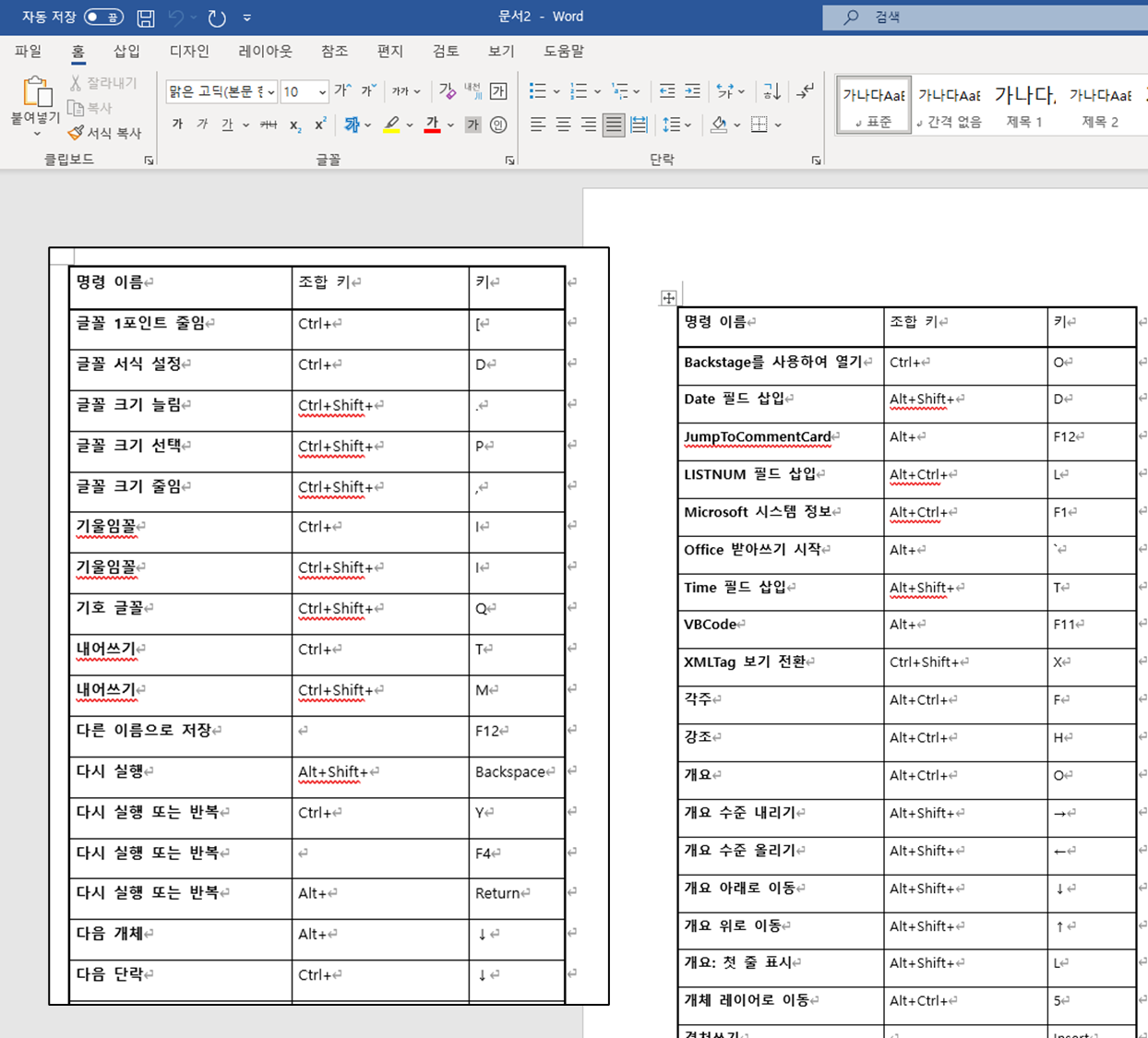
위에서 추출한 2026 MS 워드 단축키가 필요하신 분은 아래의 파일을 클릭해서 다운 받으세요.
추출 옵션 선택: 전체 vs 현재 단축키 🧮
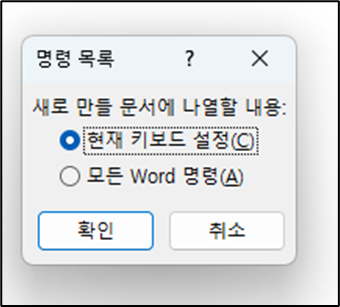
[실행] 버튼을 누르면 화면에 '명령 만들기(List Commands)'라는 작은 팝업창이 나타납니다. 여기서 두 가지 옵션 중 하나를 선택할 수 있어요.
| 옵션 항목 | 특징 및 설명 | 추천 대상 |
|---|---|---|
| 현재 키보드 설정 (Current keyboard settings) |
실제 단축키가 할당된 명령어들만 깔끔하게 추출합니다. (약 10~20페이지 분량) | ★ 강력 추천 |
| 모든 Word 명령 (All Word commands) |
단축키가 없는 내부 기능까지 포함하여 워드의 전체 명령어 리스트를 생성합니다. (100페이지 이상) | 고급 개발자/분석용 |
일반적인 사용자라면 반드시 '현재 키보드 설정'을 선택하고 [확인]을 누르세요. 몇 초 후 완전히 새로운 워드 문서가 생성되면서 깔끔하게 정렬된 표 형태의 단축키 리스트가 눈앞에 펼쳐집니다! ✨
[VBA 코드 방식] 더 자유로운 커스텀 매크로 활용법 👩💼👨💻
만약 직접 VBA 코드를 작성하여 단축키 목록을 특정 폰트나 색상으로 가공하거나, 엑셀 등으로 전송하고 싶다면 직접 매크로 코드를 실행하는 방법도 있습니다.
📝 VBA 매크로 직접 실행 단계를 테스트해보세요
아래 단계를 통해 직접 매크로 모듈을 추가할 수 있습니다:
- Alt + F11을 눌러 VBA 편집기 창을 열어줍니다.
- 상단 메뉴에서 [삽입] ➔ [모듈]을 선택합니다.
- 코드 입력창에 `ListCommands` 실행 명령 코드를 입력합니다.
- F5 키를 눌러 실행합니다.
기초 제공 방식인 `Alt + F8` 메뉴를 통한 실행이 훨씬 간편하므로, VBA 코딩이 익숙하지 않으시다면 첫 번째 방법을 활용하시는 것을 추천해 드려요.
실전 활용: 추출된 문서 200% 활용하기 📚
성공적으로 단축키 리스트 문서를 뽑아내셨나요? 그렇다면 이렇게 활용해 보세요!
추출된 리스트 가공 팁 3가지
- Ctrl + F 검색 활용: "내가 평소 자주 쓰는 기능(예: 스타일, 행간, 표 추가)"의 이름을 검색하여 할당된 단축키를 즉시 확인하세요.
- 필터링 및 PDF 저장: 불필요한 행은 삭제하고 나만의 '핵심 단축키 1쪽 요약본'으로 만든 뒤 PDF로 저장하여 모니터 옆에 붙여두세요.
- 엑셀(Excel) 복사: 워드 표 전체를 선택(`Ctrl + A`) 후 엑셀로 붙여넣으면 가나다순 정렬이나 검색이 훨씬 쉬워집니다.
마무리: 핵심 내용 요약 📝
오늘 배운 MS 워드 단축키 전체 목록 추출법의 핵심을 다시 한번 요약해 드릴게요.
- Alt + F8 입력: 워드 매크로 실행 창을 호출합니다.
- Word 명령 선택: 매크로 위치를 'Word 명령'으로 전환합니다.
- ListCommands 실행: `ListCommands` 명령어를 찾아 실행합니다.
- 현재 키보드 설정 선택: 실제 할당된 단축키 위주로 깔끔하게 새 문서로 추출합니다.
- 나만의 요약집 만들기: 출력된 표를 엑셀이나 PDF로 가공해 업무 효율을 극대화합니다.
이제 더 이상 인터넷에서 내 환경과 맞지 않는 단축키 표를 찾느라 시간 허비하지 마시고, 직접 5초 만에 추출해서 사용해 보세요! 작업 속도가 최소 2배는 빨라지실 거예요.
혹시 진행하다가 막히는 부분이 있거나 워드 매크로 설정에 관해 더 궁금한 점이 있다면 언제든 편하게 댓글로 물어봐주세요~ 친절하게 알려드릴게요! 😊
MS워드 단축키 직접 추출 요약 카드
자주 묻는 질문 ❓
함께 보면 좋은 글
내가 이전에 작성한 포스팅 자료입니다. 관심있으신 분들은 함께 보시고 참고 바랍니다.
클로드 코드 스킬 : skill 파일의 정체, 파일내용 확인방법
.skill 파일, 도대체 어떻게 열어야 할까요? 생소한 확장자 때문에 당황하셨을 분들을 위해 .skill 파일의 정체와 아주 간단한 압축 풀기 및 내용 확인 방법을 정리했습니다. 컴퓨터를 사용하다 보
relax-life-go.com
엔비디아 무료 AI API 80가지로 2026년 비용 제로 달성하는 법
AI 도구 비용이 매달 수십만 원씩 나가고 있다면, 지금 당장 이 방법을 확인하세요. 엔비디아가 공식 제공하는 80가지 이상의 무료 AI 모델 API를 활용하면 GPT-4급 성능을 0원으로 사용할 수 있으며,
lsa02life.com
Adobe reader 전체 화면 두 페이지 보기 tip
Adobe Acrobat Reader에서 PDF 문서를 페이지별로 보고 검토하는 경우가 빈번이 있습니다. 특히, 문서를 집중해서 검토하는 경우에는 전체 화면 모드를 사용하게 됩니다. 오늘은 화면 두 페이지 보기
lsa02life.com